

لا يوجد حد أقصى لإضافة الوسوم سواءً كانت على الحساب او المكالمات، وبمجرد إضافة الوسم في الإعدادات ، يمكن للعملاء والمشرفين إضافة العلامات إلى المكالمات من الهاتف وسجل المكالمات من الهاتف خلال المكالمة او بعد الانتهاء منها، كما يمكن اضافة الوسوم وتعديلها من خلال صفحة المكالمات وصفحة عرض المكالمات مع القدرة على البحث عن الوسوم بالإكمال التلقائي
كيفية إنشاء وسم المكالمات
إنشاء وسم جديد
الخطوة 1: تسجيل الدخول إلى بوابة مقسم باستخدام اسم المستخدم وكلمة المرور
الخطوة 2: كمسؤول حساب او مشرف ، انتقل إلى الإعدادات
الخطوة 3: تحت إعدادات الحساب ، انقر فوق عام
الخطوة 4: انتقل إلى وسم المكالمات وأدخل وسم المكالمات المخصص بحسابك حسب الرغبة
الخطوة 5: انقر على تحديث لحفظ التغييرات

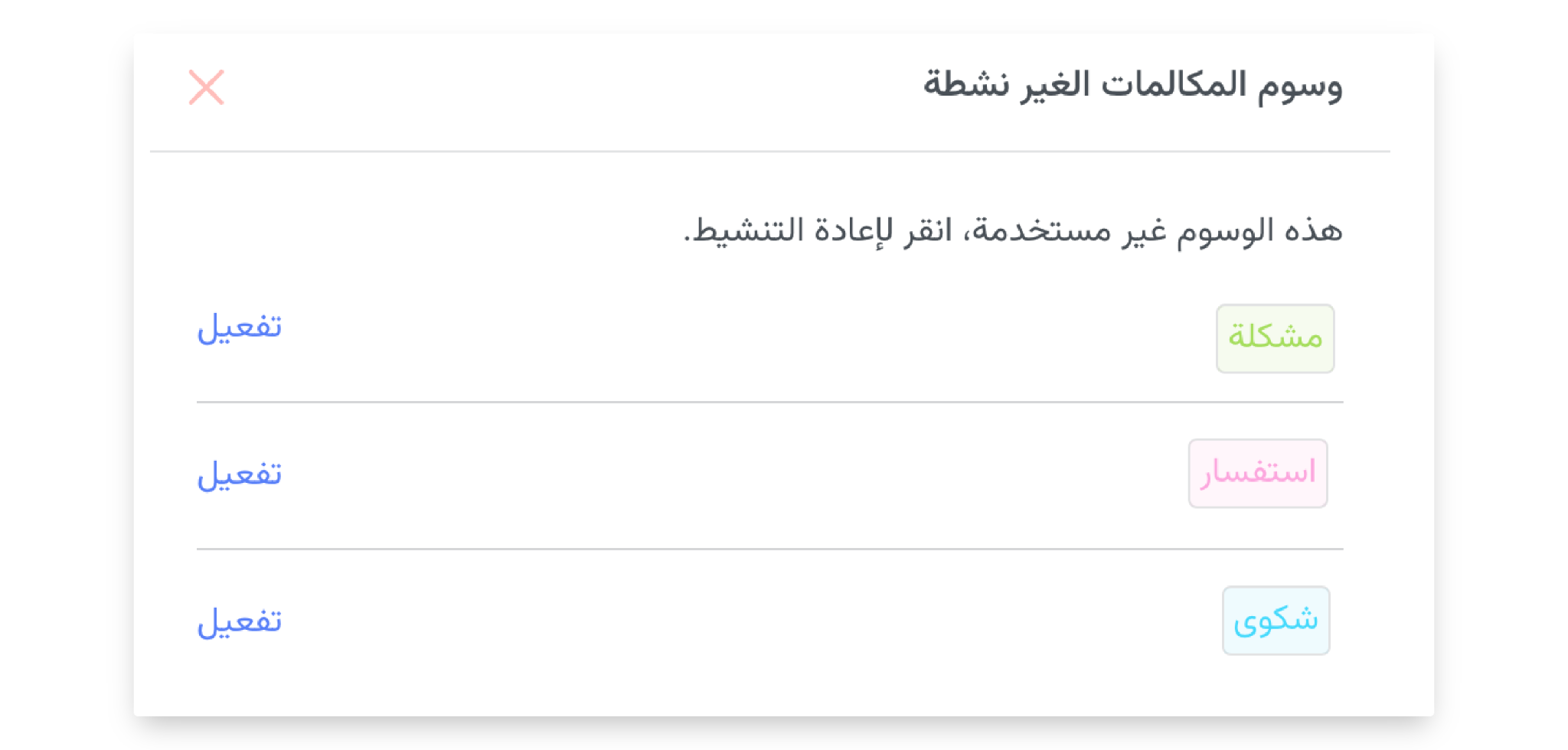
كيفية تفعيل الوسوم غير النشطة
الخطوة 1: تسجيل الدخول إلى بوابة مقسم باستخدام اسم المستخدم وكلمة المرور
الخطوة 2: كمسؤول او مشرف حساب ، انتقل إلى الإعدادات
الخطوة 3: تحت إعدادات الحساب ، انقر على عام
الخطوة 4: انتقل إلى وسم المكالمات وانقر على مشاهدة الوسوم غير النشطة
الخطوة 5: انقر على تفعيل على العلامة التي تريد تفعيلها
الخطوة 6: انقر فوق التحديث لحفظ التغييرات
كيفية إلغاء تنشيط الوسوم
الخطوة 1: تسجيل الدخول إلى بوابة مقسم باستخدام اسم المستخدم وكلمة المرور
الخطوة 2: كمسؤول او مشرف حساب ، انتقل إلى الإعدادات
الخطوة 3: تحت إعدادات الحساب ، انقر على عام
على الوسم الذي ترغب في إلغاء تنشيطه X الخطوة 4: انتقل إلى وسم المكالمات وانقر فوق
الخطوة 5: تأكيد رسالة إلغاء تنشيط الوسم
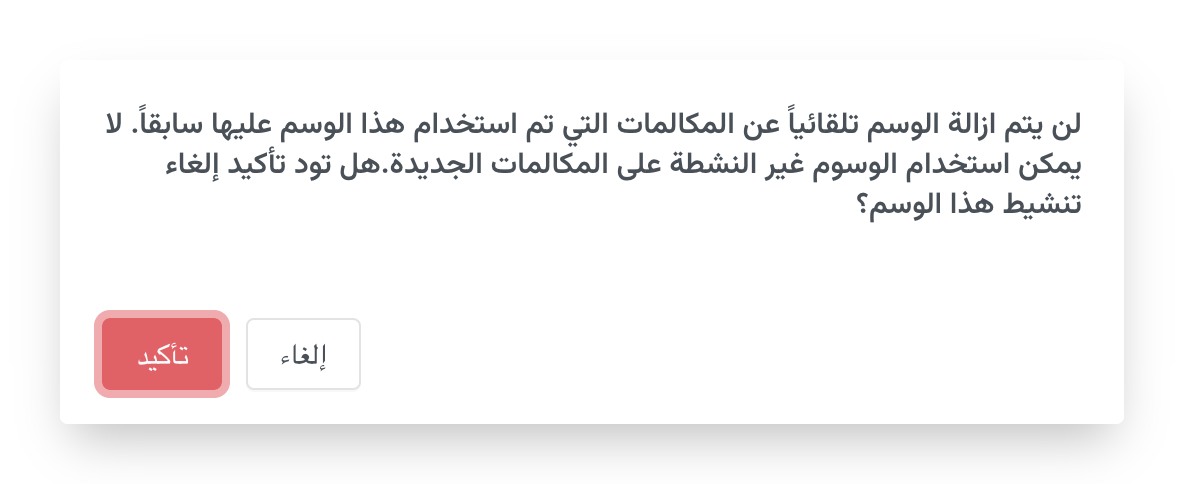
يرجى ملاحظة أن الوسوم غير النشطة لا يمكن تعيينها على المكالمات الجديدة ولكن سيتم عرضها في نتائج الفلترة ويمكن تنشيطها للاستخدام مرة أخرى
كيفية فلترة المكالمات باستخدام الوسوم
فلترة المكالمات باستخدام الوسوم
الخطوة 1: تسجيل الدخول باستخدام بيانات تسجيل الدخول الخاصة بك في بوابة مقسم
الخطوة 2: انتقل إلى صفحة المكالمات وانقر فوق فلترة
الخطوة 3: تحت خانة الوسوم ، أدخل اسم الوسم الذي تود البحث عنه وانقر فوق زر فلترة
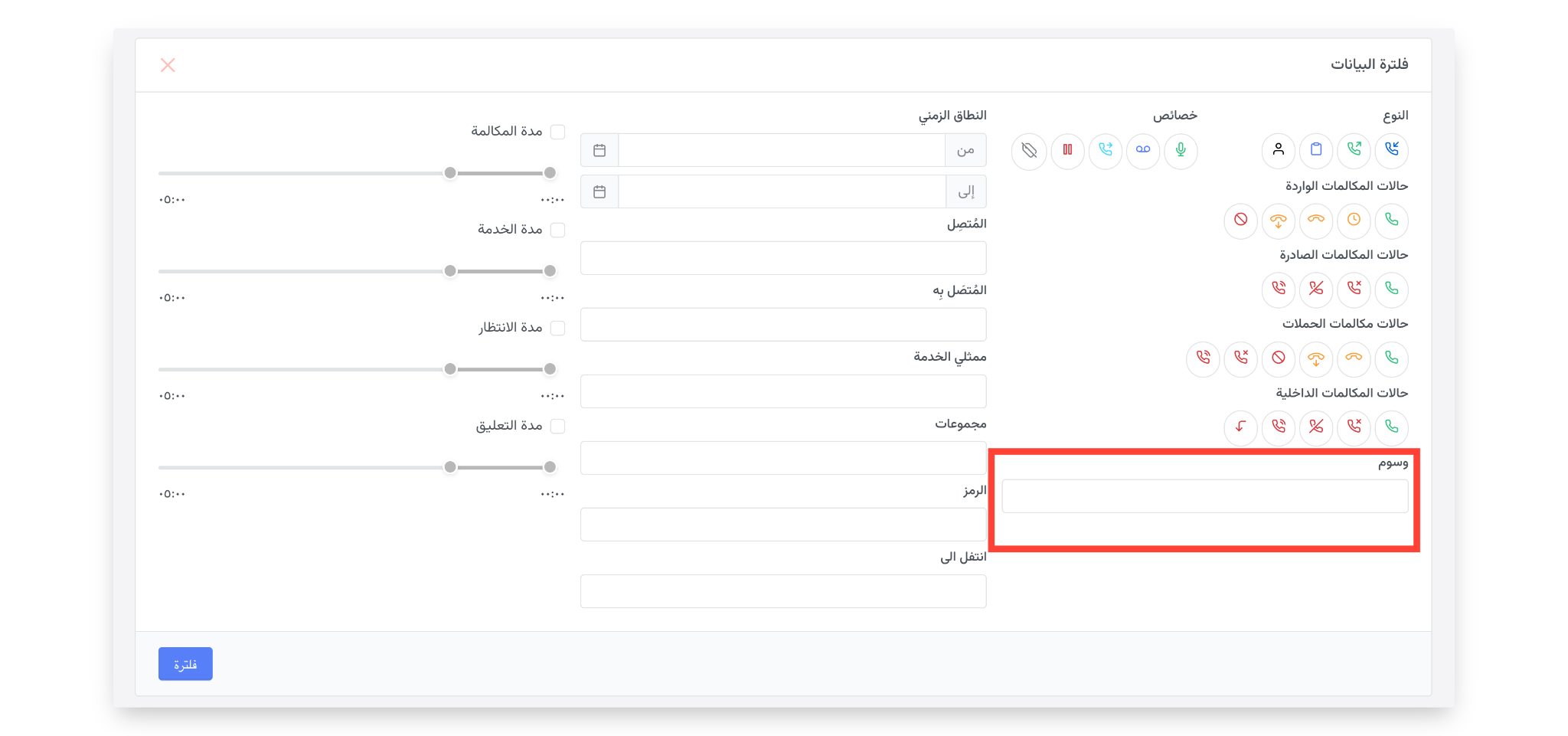
 ملاحظة: إذا كنت تود تحميل لنتائج الفلترة ملف CSV، فيمكنك النقر فوق زر التحميل لتحصل على ملف CSV مع الوسوم المضافة
فلترة المكالمات بدون وسم
الخطوة 1: تسجيل الدخول باستخدام بيانات تسجيل الدخول الخاصة بك في بوابة مقسم
الخطوة 2: انتقل إلى صفحة المكالمات وانقر فوق فلترة
الخطوة 3: تحت الخصائص ، انقر فوق أيقونة المكالمات غير الموسومة وانقر فوق زر فلترة
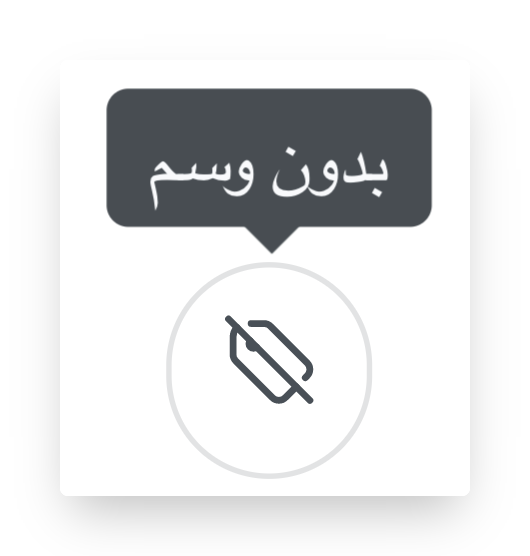

ملاحظة: إذا كنت تود تحميل لنتائج الفلترة ملف CSV، فيمكنك النقر فوق زر التحميل لتحصل على ملف CSV مع الوسوم المضافة
تعرف على المزيد حول وسم المكالمات في قسم الأسئلة الشائعة.