باستخدام AI الحديثة، تقوم خدمتنا التلقائية لتحويل المكالمات الصوتية وتلخيصها بتحويل المكالمات المسجلة إلى نصوص قابلة للبحث مع خاصية تمييز المتكلمين والملخصات المختصرة.
تدعم الخدمة اللغة الإنجليزية والعربية. تتيح البحث في النصوص بدلاً من الاستماع إلى المكالمات، تحليل المحادثات لاكتشاف الاتجاهات، تحسين خدمة العملاء، زيادة الإنتاجية، اتخاذ القرارات، وضمان الالتزام.
كيفية التحقق من ملخص المكالمة
-
الطريقة الأولى
-
الخطوة 1: قم بتسجيل الدخول إلى Maqsam وانقر على علامة التبويب المكالمات.
-
الخطوة 2: انتقل إلى المكالمة التي تريد التحقق منها.
-
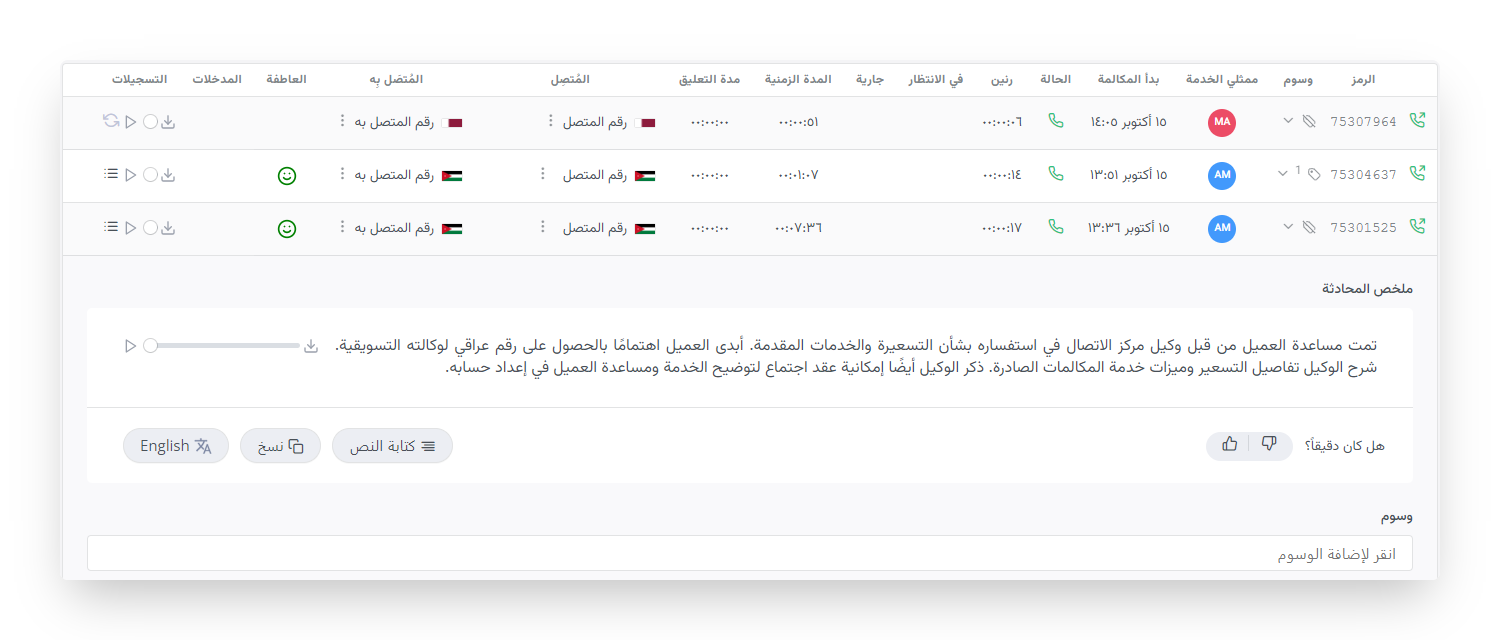
الخطوة 3: ستلاحظ رمز جديد على اليمين من التسجيل.
-
الخطوة 4: بمجرد النقر على زر التحويل النصي الجديد، ستتوسع الصف لتظهر لك ملخص المكالمة.
-
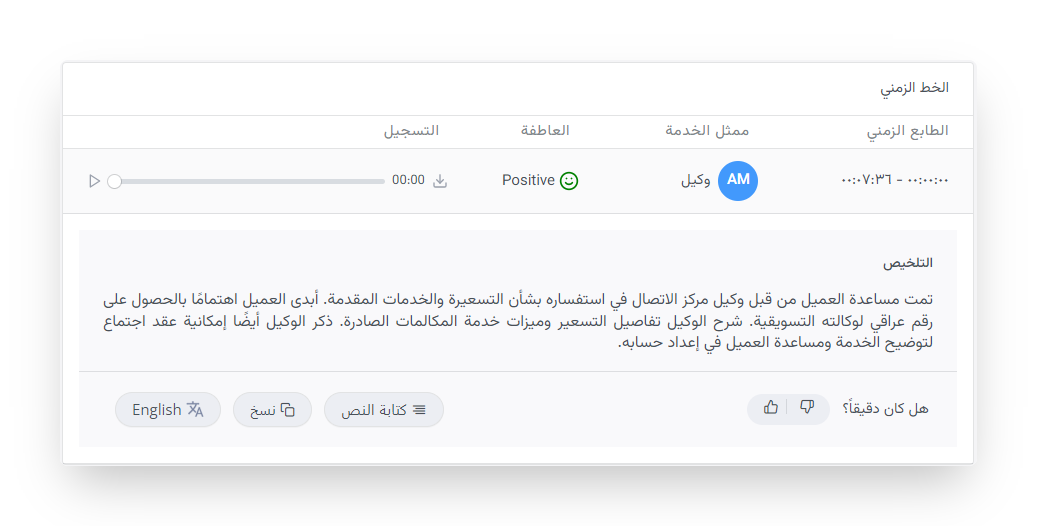
الخطوة 5: يمكنك بعد ذلك نسخ، ترجمة، أو تقييم الملخص الذي حددته
الطريقة الثانية
-
الخطوة 1: قم بتسجيل الدخول إلى Maqsam وانقر على علامة التبويب المكالمات.
-
الخطوة 2: انتقل إلى المكالمة التي تريد التحقق منها.
-
الخطوة 3: اضغط على رقم المكالمة الذي تريد التحقق منه
-
الخطوة 4: ستتم إعادة توجيهك إلى صفحة تفاصيل المكالمة مع الملخص
-
الخطوة 5: يمكنك بعد ذلك نسخ، ترجمة، أو تقييم الملخص الذي حددته
كيفية قراءة التحويل النصي للمكالمة
-
الخطوة 1: بمجرد وصولك إلى ملخص المكالمة، انقر على زر التحويل النصي
-
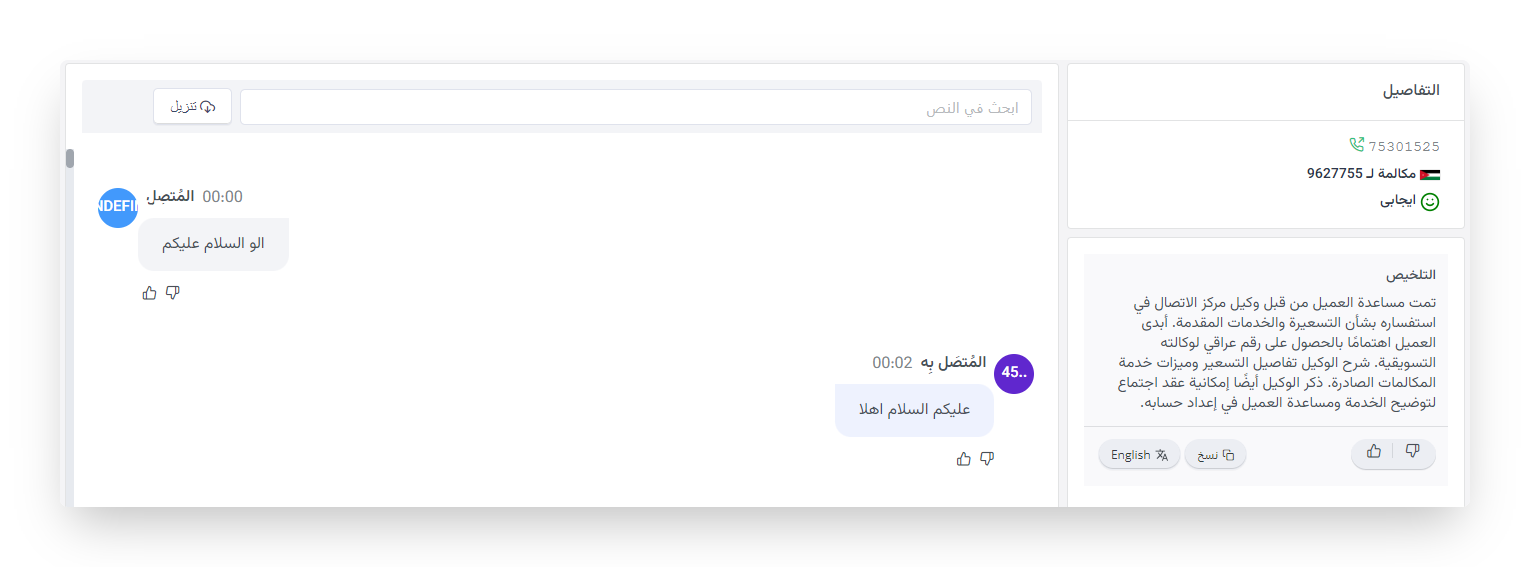
الخطوة 2: ستتم إعادة توجيهك إلى صفحة التحويل النصي للمكالمة، مع الحوار الكامل للمكالمة
-
الخطوة 3: هنا يمكنك البحث عن أي كلمة في التحويل النصي أو تنزيله
كيفية البحث عن كلمة مفتاح داخل مكالمة
-
الخطوة 1: قم بتسجيل الدخول إلى Maqsam وانقر على علامة التبويب المكالمات.
-
الخطوة 2: انقر على الفلتر، وابحث عن حقل البحث عن الكلمات المفتاحية
-
الخطوة 3: اكتب الكلمة المفتاحية التي تريد البحث عنها
-
ملاحظة: يمكنك البحث عن عدة كلمات مفتاحية باستخدام العامل AND/OR
-
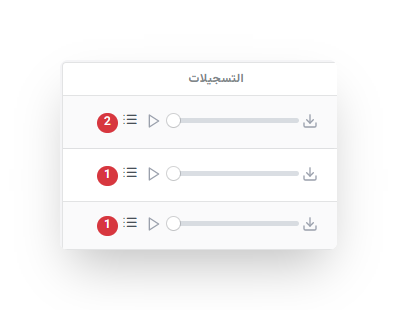
الخطوة 4: ستظهر النتيجة المصفاة بناءً على الكلمة المفتاحية التي اخترتها ثم ستظهر فقاعة حمراء مع رقم يظهر تكرار الكلمة المفتاحية داخل المكالمة
-
الخطوة 5: يمكنك النقر على الفقاعة الحمراء لرؤية الطابع الزمني لكل حدث للكلمة المفتاحية
كيفية إنشاء تنبيهات الكلمات المفتاحية
-
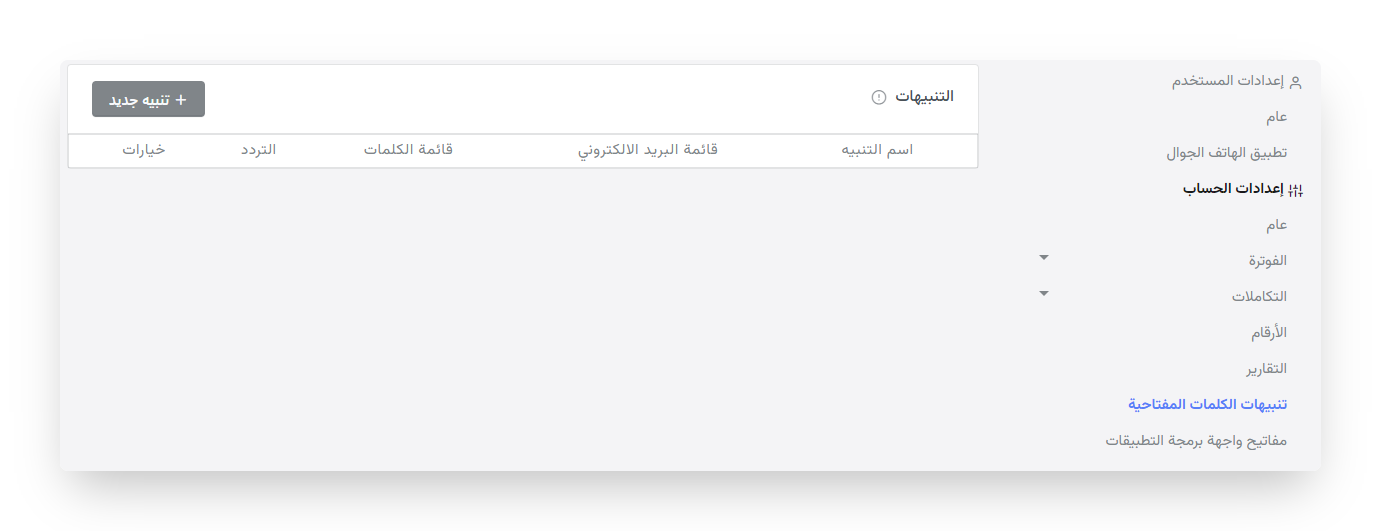
الخطوة 1: قم بتسجيل الدخول إلى Maqsam وانقر على علامة التبويب الإعدادات.
-
الخطوة 2: تحت إعدادات الحساب، ستجد تنبيهات الكلمات المفتاحية، انقر عليها.
-
الخطوة 3: أنشئ تنبيه جديد بالنقر على زر التنبيه الجديد
-
الخطوة 4: قم بإعداد التنبيه بناءً على احتياجاتك
-
ملاحظة: يمكنك البحث عن عدة كلمات مفتاحية باستخدام العامل و/او
-
الخطوة 5: حفظ التقرير