
الجزء 1: تثبيت تطبيق Maqsam CTI
- قم بتثبيت تطبيق Salesforce CTI الخاص بمقسم من هذا الرابط.
- اختر ما إذا كنت ترغب في تثبيته في Production أو Sandbox. - حدد "تثبيت" لـ "تثبيت لجميع المستخدمين.
الجزء 2: تفعيل التكامل مع Salesforce على حساب مقسم الخاص بك
-
انتقل إلى صفحة الإعدادات الخاصة بحسابك على مقسم.
-
انتقل إلى علامة تبويب "التكاملات" وافتح علامة التبويب "Salesforce".
-
قم بتخصيص الإعدادات حسب رغبتك وانقر على "Update and Enable".

الجزء 3: إنشاء Call Center على Salesforce
-
انتقل إلى "Setup" وانتقل إلى "Home".
-
استخدم البحث السريع للانتقال إلى "Call Centers". حيث يمكنك أن ترى "Maqsam CTI". انقر عليه.
-
انقر على Edit بجانب Maqsam Call Center Detail
-
قم بتغيير CTI adapter URL إلى https://portal.{base_URL}/integrations/salesforce/autologi
-
يمكنك العثور على base_url الخاص بحسابك من خلال الذهاب إلى إعدادات الحساب ثم مفاتيح واجهة برمجة التطبيقات ثم عرض الرابط الأساسي لواجهة برمجة التطبيقات.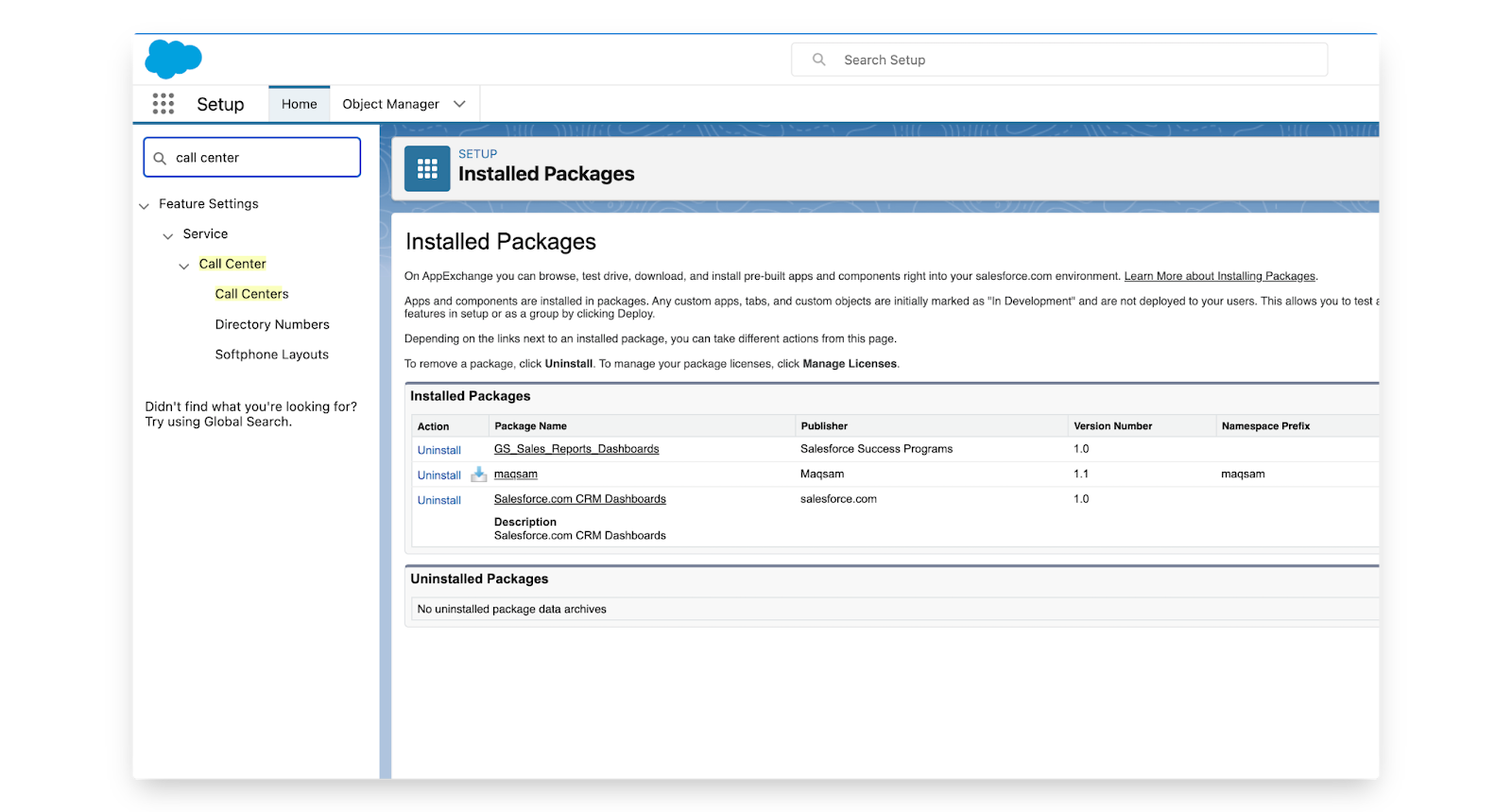
-
-
باستخدام "Manage Call Center Users"، قم بإضافة المستخدمين الذين سيستخدمون التكامل "Maqsam CTI".
-
ℹ️ ملاحظة: لا يمكنك إضافة المستخدمين الذين تمت إضافتهم سابقاً إلى Call Center آخر.

-
قم بإنشاء "SoftPhone Layouts": ينطوي ذلك على الخطوات التالية لتمكين سلوك ميزة محددة.
-
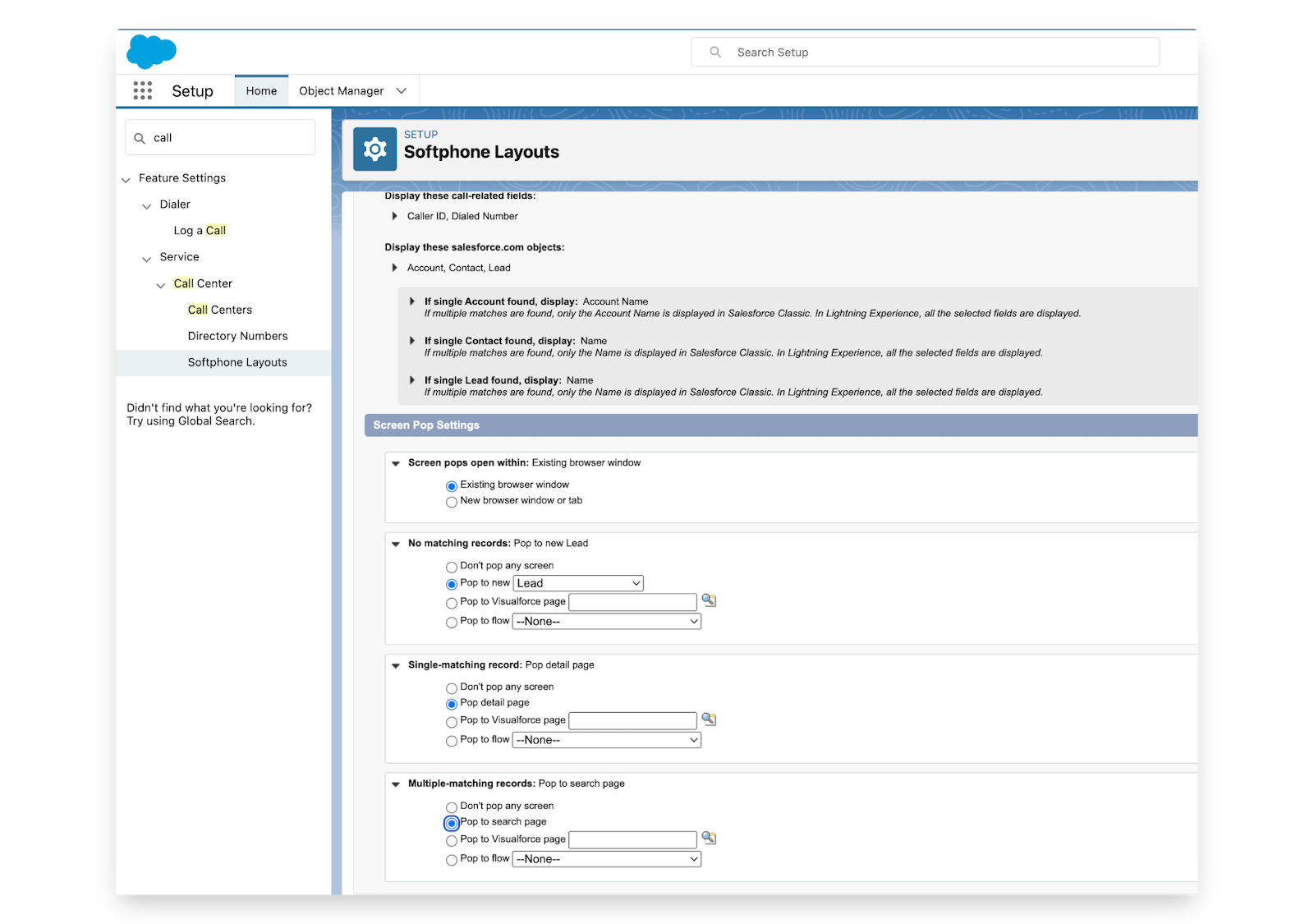
من نفس القائمة الجانبية على اليسار كما في السابق، انقر على "SoftPhone Layouts". قم بإنشاء تصميم جديد، ونوصي بتعيين تخطيطات الهاتف الافتراضي "SoftPhone Layouts": كما ستراه في الصور التالية. ومع ذلك، ستتبع مقسم أياً كانت التكوينات التي تقوم بها في تلك الصفحات.
-
قم بتعيين "SoftPhone Layout" للمستخدمين: انقر على "SoftPhone Layout Assignment" لتعيين التصميم الجديد الذي تم إنشاؤه للملفات الشخصية ذات الصلة.
الجزء 4: السماح لـمقسم أن تكون ضمن قائمة Salesforce CSP Trusted Sites
مهم: واجهة Salesforce Lightning تطبّق سياسة أمان المحتوى (Content Security Policy - CSP) التي تقوم بحظر أي CTI frames خارجية (من أطراف خارجية) ما لم تتم إضافتها بشكل صريح إلى قائمة المواقع الموثوقة (Trusted Sites).
لضمان تحميل Maqsam Softphone بشكل صحيح داخل Salesforce، اتبع الخطوات التالية:
الخطوة 1: خفي Salesforce، اضغط على أيقونة ⚙️ , ثم اختر Setup.
الخطوة 2: في مربع Quick Find، اكتب CSP واختر CSP Trusted Sites (أو Trusted URLs بحسب نسخة Salesforce التي تستخدمها).
الخطوة 3: اضغط على New Trusted Site وأضف التفاصيل التالية:
-
Trusted Site Name: Maqsam_CTI
-
Trusted Site URL: أدخل الروابط التالية:
ℹ️ يمكنك العثور على base_url الخاص بحسابك من خلال الذهاب إلى إعدادات الحساب > مفاتيح واجهة برمجة التطبيقات > عرض الرابط الأساسي لواجهة برمجة التطبيقات. اذا كلا الرابطين متشابهين, قم بإضافة واحد فقط لتجنب التكرار.
-
Context: اختر All.
-
Active: تأكد من تفعيل هذا الخيار ✅.
الخطوة 4: ضمن قسم CSP Directives، فعّل خيار frame-src من إعداد Allow Framing . وهي الخطوة الأهم لأنها تسمح بتحميل هذا العنوان داخل frame.
الخطوة 5: بعد الانتهاء، اضغط على Save، ثم امسح ذاكرة التخزين المؤقت للمتصفح وأعد تحميل صفحة Salesforce.
الجزء 5: إضافة Open CTI Softphone إلى تطبيقات Salesforce.
-
استخدم البحث السريع في "Setup" تحت "Home" للبحث عن "App Manager".
-
ابحث عن "Salesforce App" الذي ترغب في إضافة "Maqsam CTI" إليه، تأكد من أن التطبيق المستخدم هو تطبيق "Lightning". انقر على "تحرير" من القائمة المنسدلة في الجانب الأيمن.
-
انتقل إلى "Utility Items" ، ثم انقر على "Add Utility Item" ، ابحث عن "Open CTI" وانقر عليه. قم بتغيير اسمه إلى "Maqsam" أو أي شيء يدل عليه واضغط على "Save".
-
بعد تشغيل التطبيق ، يجب أن ترى رمز CTI في الزاوية السفلية اليسرى.
الجزء 6: إضافة حقول مقسم إلى تخطيط المهمة.
يمكنك إما استخدام الاعدادات المقدمة لجميع المهام كما هو مبين في هذا الدليل، أو يمكنك تخصيص اعدادات المهام الخاصة بك لتحديد جميع الحقول التي نقوم بملئها. تلك الحقول هي (Description, Subject, Priority, Status, TaskSubtype, CallDurationInSeconds, CallDisposition and CallType).
لاستخدام الاعدادات المقدمة في الدليل هذا ، قم بالانتقال إلى "Object Manager > Task > Page Layouts from Setup" وابحث عن اعداد "Maqsam Task"
عن طريق النقر على "Page Layout Assignment" ستتمكن من تحرير التعيينات ، وإضافة مهمة Maqsam إلى جميع الملفات الشخصية للأشخاص الذين سيستخدمون التكامل لدينا.
الجزء 7: تعيين مجموعات أذونات للمستخدمين المناسبين
اختياريًا ، إذا كنت ترغب في منح الاذن لأشخاص آخرين لإدارة Call Center على Salesforce ، يمكنك تعيين مجموعة الأذونات Maqsam Call Center Manager لأي مستخدم على Salesforce.