---
title: محرك التقارير
description: استخدم محرك تقارير مقسم لتحليل أداء فريقك وحجم المكالمات. تعلم كيفية إنشاء، جدولة، وتخصيص التقارير للحصول على رؤى دقيقة تدعم قراراتك الذكية.
---
[Skip to content](https://support.maqsam.com/ar/reporting-engine#main-content)
- [العربية](https://support.maqsam.com/ar/reporting-engine)
- [English](https://support.maqsam.com/reporting-engine)
العربية
Show submenu for translations
[.png?width=126&height=50&name=maqsam-logo-ar%20(1).png)](https://support.maqsam.com/ar?hsLang=ar)
Open main navigation
Close main navigation
- - [العربية](https://support.maqsam.com/ar/reporting-engine)
- [English](https://support.maqsam.com/reporting-engine)
العربية
Show submenu for translations
مرحبا بكم في مقسم
- There are no suggestions because the search field is empty.
1. [مرحبا بك في مقسم](https://support.maqsam.com/ar?hsLang=ar)
2. [التقارير](https://support.maqsam.com/ar/%D8%A7%D9%84%D8%AA%D9%82%D8%A7%D8%B1%D9%8A%D8%B1?hsLang=ar)
# محرك التقارير
## تعرّف على كيفية إنشاء تقارير المكالمات المخصصة، واستخدام قوالب التقارير، وإدارة جداول التقارير، وتحميل نتائج التقارير في مقسم.
### 🔍 نظرة عامة على محرك التقارير
محرك التقارير في مقسم هو ميزة مصممة لتوفير رؤى حول بيانات المكالمات الخاصة بك. سواء كنت تقوم بتحليل أداء ممثلي الخدمة أو مراقبة حجم المكالمات أو تتبع تفاعلات العملاء، فإن محرك التقارير يسمح لك بتخصيص التقارير لتلبية احتياجاتك الخاصة.
يمكنك إنشاء تقارير مخصصة بناءً على احتياجاتك أو استخدام قوالب مُعدة مسبقًا للبدء بسرعة. كما يمكنك تشغيل التقارير عند الطلب، وتحميل الإصدارات التي تم إنشاؤها مسبقًا، وإدارة جداول التقارير.
شاهد هذا **الفيديو التعليمي السريع** للحصول على لمحة عامة حول كيفية إنشاء وإدارة التقارير في مقسم:
---
### ⚙️ كيفية إنشاء تقرير مخصص
**اتبع الخطوات أدناه لإنشاء تقرير مخصص بالمقاييس والأعمدة والجدول الزمني الذي تفضله.**
1. قم بتسجيل الدخول إلى حسابك في **مقسم** وانقر على علامة التبويب **التقارير**.
2. انقر على **تقرير جديد** واختر **تقرير مخصص**.
3. **تفاصيل التقرير:** أدخل **اسم التقرير**، والبريد الإلكتروني في **أرسل إلى**، و**موضوع البريد الإلكتروني**، و**نص رسالة البريد الإلكتروني** (اختياري)، واختر **صيغة الملف** (.csv أو .xls). ثم انقر على **التالي**.
4. **الجدول الزمني:** اختر **المنطقة الزمنية** و**التكرار** (مرة واحدة - الآن، كل ساعة، يومي، أسبوعي أو شهري)، ثم اليوم من **في** والوقت من **في الساعة**. ثم انقر على **التالي**.
5. **الإعدادات:** اختر **المفتاح الأساسي**، ثم أضف المقاييس من **اختر المقياس** وانقر على **إضافة**. يمكنك تغيير اسم كل عمود في **اسم العمود**. استخدم **عرض المعاينة** للتحقق من الأعمدة.
6. انقر على **إتمام.**
💡 **ملاحظة:** في تقارير ممثلي الخدمة والمجموعات، يمكنك تحديد **إخفاء ممثلي الخدمة غير النشطين من بيانات التقرير**. تجد مقاييس كل مفتاح أساسي في مقال مقاييس محرك التقارير.
---
### 📃 كيفية استخدام قالب تقرير
**استخدم قالب تقرير مُعدًا مسبقًا للبدء بتكوين تقرير موجود.**
1. من علامة التبويب **التقارير**، انقر على **تقرير جديد** واختر **من قالب**.
2. في صفحة **قوالب التقارير**، استخدم التبويبات للفلترة حسب المفتاح الأساسي، أو ابقَ على **جميع القوالب**.
3. انقر على **عرض المعاينة** لرؤية أعمدة القالب ببيانات توضيحية.
4. انقر على **استخدام القالب** وأكمل خطوات التقرير.
📌 **ملاحظة:** القوالب التي تحمل علامة **مثبت** لها أعمدة محددة لا يمكن تغييرها.

---
### 📄 القوالب المتاحة
| **القالب** | **ماذا يعرض** |
| --- | --- |
| تقرير المكالمات الفائتة | تفاصيل المكالمات الفائتة للمساعدة على تقليلها. |
| تقرير ملخص فواتير الحساب | استهلاك المكالمات وتكاليف ممثلي الخدمة وتكاليف الأرقام ومصاريف المكالمات. |
| تقرير نشاط ممثل الخدمة | معلومات يومية عن أداء كل ممثل خدمة. |
| تقرير توفر ممثل الخدمة | يوم عمل كل ممثل خدمة: أوقات التوفر والانشغال والاستراحات. |
| تقرير نشاط حالات ممثل الخدمة (مثبت) | سجل زمني لتغيّرات حالة كل ممثل خدمة. |
| تقرير مكالمات الذكاء الاصطناعي | صف لكل مكالمة تعامل معها الذكاء الاصطناعي: معرّف المكالمة، الطابع الزمني، الاتجاه، النتيجة، وقت معالجة الذكاء الاصطناعي، والتكلفة التقديرية. |
| تقرير الذكاء الاصطناعي الصوتي | مكالمات الذكاء الاصطناعي الصوتية، وتكلفتها، ونسبة المشاركة، ونسبة الاحتواء، ونسبة التحويل إلى موظف، ومتوسط وقت المعالجة. |
| تقرير سجل تفاصيل المكالمات | سجلات المكالمات الفردية مع تفاصيل المتصل وممثل الخدمة والنصوص والملخصات والمشاعر. |
| تقرير تقييم جودة المكالمات | مقاييس تقييم جودة المكالمات. |
| تقرير تفاصيل المكالمات | ملخص لمقاييس المكالمات. |
| تقرير تفاصيل مكالمات الحملة | سجلات مكالمات الحملة مع اسم الحملة ومعرّف الجمهور وتفاصيل المتصل وممثل الخدمة والنصوص والملخصات والمشاعر. |
| تقرير الاستهلاك | حركة المكالمات وحجم الاستهلاك لتخطيط الموارد. |
| تقرير أداء المجموعات | مقاييس أداء المجموعات. |
| تقرير تفاصيل المكالمات الواردة | ملخص لمقاييس المكالمات الواردة. |
| تقرير استخدام الهويات | إجمالي مدة المكالمات والاستهلاك والتكلفة لكل رقم. |
| تقرير تفاصيل المكالمات الصادرة | ملخص لمقاييس المكالمات الصادرة. |
| تقرير المتصلون المتكررون (مثبت) | المتصلون الذين اتصلوا أكثر من مرة: المتصل، المتصل به، عدد المرات، أرقام المكالمات. تجده تحت تبويب الطرف المقابل. |
| تقرير تحليل المشاعر | مشاعر المكالمات مع النصوص والملخصات بالعربية والإنجليزية. |
| تقرير مستوى الخدمة | نسبة مستوى الخدمة ومعدل الإجابة. |
| تقرير استخدام العمالة | وقت الاتصال وعدم الاتصال وإجمالي وقت المعالجة لكل ممثل خدمة. |
📌 **ملاحظة:** يعرض تقرير المتصلون المتكررون عدد المكالمات وأرقامها لكل رقم، ولا يحدد تلقائيًا متصلًا تجاوز حدًا معينًا، فأنت من يقرر من يُعتبر متصلًا متكررًا. التكلفة التقديرية للذكاء الاصطناعي تقدير وليست الفاتورة.


---
### 📝 كيفية تعديل التقرير
**يمكنك تعديل تقرير موجود من صفحة التقارير أو من خلال سجل التقرير.**
#### من صفحة التقارير
1. قم بتسجيل الدخول إلى حسابك في **مقسم**.
2. من القائمة العلوية، انقر على تبويب **التقارير**.
3. ابحث عن التقرير الذي تريد تعديله، وانقر على القائمة المنسدلة بجانب عنوان التقرير لفتح قائمة الخيارات.
4. انقر على **تعديل التقرير** لفتح نافذة تعديل التقرير مع تفاصيله الحالية.
5. يمكنك تعديل تفاصيل التقرير والجدول الزمني والمقاييس حسب الحاجة.
#### من صفحة سجل التقرير
1. قم بتسجيل الدخول إلى حسابك في **مقسم**.
2. من القائمة العلوية، انقر على تبويب **التقارير**.
3. انقر على القائمة المنسدلة بجانب عنوان التقرير، ثم اختر **عرض السجل** للانتقال إلى صفحة سجل التقرير.
4. انقر على **إدارة** لفتح الخيارات المتاحة.
5. انقر على **تعديل التقرير** لتعديل تفاصيل التقرير والجدول الزمني والمقاييس.
📌 **ملاحظة:** لا يمكنك تعديل المفتاح الأساسي للتقرير؛ بل يجب إنشاء تقرير جديد. بالنسبة إلى التقارير القديمة والمخصصة، يمكنك تعديل التفاصيل الأساسية للتقرير فقط. لإجراء تعديلات إضافية، يُوصى بإنشاء تقرير جديد.
---
### 🔃 كيفية تحميل إصدارات التقارير
**يمكنك تحميل إصدارات التقارير التي تم إرسالها مسبقًا من صفحة سجل التقرير، أو تحميل أحدث تقرير مباشرةً.**
#### لتحميل إصدار سابق
1. قم بتسجيل الدخول إلى حسابك في **مقسم**.
2. من القائمة العلوية، انقر على تبويب **التقارير**.
3. انقر على القائمة المنسدلة بجانب عنوان التقرير، ثم اختر **عرض السجل**.
4. في صفحة سجل التقرير، ستجد جميع الإصدارات التي تم إرسالها مسبقًا.
5. حمّل الإصدار المطلوب.
#### لتحميل أحدث تقرير مباشرةً
1. انتقل إلى صفحة **التقارير**.
2. انقر على القائمة المنسدلة بجانب التقرير المطلوب.
3. اختر **تحميل أحدث تقرير**.
---
### ➕ كيفية نسخ التقرير
**يمكنك نسخ تقرير موجود لإنشاء تقرير جديد يمكنك تعديله.**
1. قم بتسجيل الدخول إلى حسابك في **مقسم**.
2. من القائمة العلوية، انقر على تبويب **التقارير**.
3. ابحث عن التقرير الذي تريد نسخه، وانقر على القائمة المنسدلة بجانب عنوانه.
4. اختر **نسخ التقرير**. سيتم إنشاء تقرير جديد على الفور.
5. انقر على **تعديل التقرير** في التقرير المنسوخ لإجراء التعديلات المطلوبة.
📌 **ملاحظة:** لا يمكن تنفيذ **نسخ التقرير** على التقارير القديمة أو المخصصة. يُوصى بإنشاء تقرير جديد بدلًا من ذلك.
---
### 🗑️ كيفية حذف التقرير
**يمكنك حذف تقرير من صفحة التقارير أو صفحة سجل التقرير أو نافذة تعديل التقرير.**
#### من صفحة التقارير
1. قم بتسجيل الدخول إلى حسابك في **مقسم**.
2. من القائمة العلوية، انقر على تبويب **التقارير**.
3. ابحث عن التقرير الذي تريد حذفه، وانقر على القائمة المنسدلة بجانب عنوانه.
4. اختر **حذف التقرير**.
5. ستظهر نافذة منبثقة لتأكيد حذف التقرير بشكل نهائي. أكّد الحذف.
#### من صفحة سجل التقرير
1. قم بتسجيل الدخول إلى حسابك في **مقسم**.
2. من القائمة العلوية، انقر على تبويب **التقارير**.
3. انقر على القائمة المنسدلة بجانب عنوان التقرير، ثم اختر **عرض السجل**.
4. انقر على **إدارة** لفتح الخيارات المتاحة.
5. اختر **حذف التقرير**.
6. ستظهر نافذة منبثقة لتأكيد حذف التقرير بشكل نهائي. أكّد الحذف.
#### من نافذة تعديل التقرير
1. قم بتسجيل الدخول إلى حسابك في **مقسم**.
2. من القائمة العلوية، انقر على تبويب **التقارير**.
3. انقر على القائمة المنسدلة بجانب عنوان التقرير، ثم اختر **تعديل التقرير**.
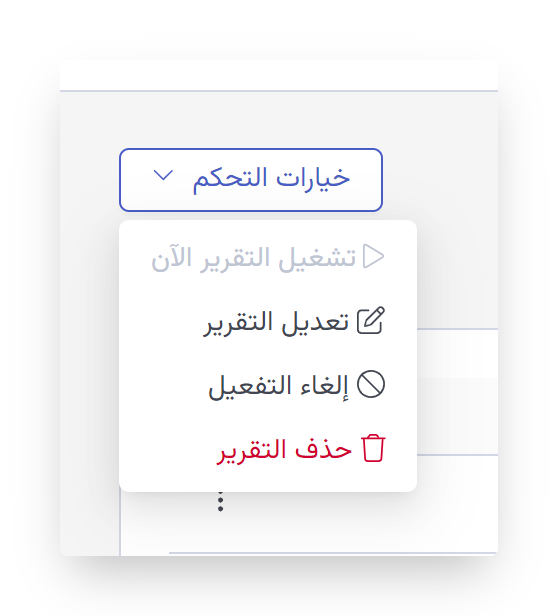
4. من القائمة المنسدلة في نافذة تعديل التقرير، اختر **حذف التقرير**.
5. أكّد حذف التقرير بشكل نهائي في النافذة المنبثقة.
---
### ⏸️ كيفية تعطيل التقرير
**يمكنك تعطيل التقرير لإيقاف إرساله وفقًا للجدول الزمني المحدد. ويمكنك إعادة تفعيله باتباع الخطوات نفسها.**
#### من صفحة التقارير
1. قم بتسجيل الدخول إلى حسابك في **مقسم**.
2. من القائمة العلوية، انقر على تبويب **التقارير**.
3. ابحث عن التقرير الذي تريد تعطيله.
4. قم بتغيير الزر بجانب عنوان التقرير إلى وضع **إيقاف** لتعطيل التقرير.
#### من صفحة سجل التقرير
1. قم بتسجيل الدخول إلى حسابك في **مقسم**.
2. من القائمة العلوية، انقر على تبويب **التقارير**.
3. انقر على القائمة المنسدلة بجانب عنوان التقرير، ثم اختر **عرض السجل**.
4. انقر على **إدارة** لفتح الخيارات المتاحة.
5. اختر **إلغاء التفعيل** لإيقاف إرسال التقرير وفقًا للجدول الزمني المقرر.
#### من نافذة تعديل التقرير
1. قم بتسجيل الدخول إلى حسابك في **مقسم**.
2. من القائمة العلوية، انقر على تبويب **التقارير**.
3. انقر على القائمة المنسدلة بجانب عنوان التقرير، ثم اختر **تعديل التقرير**.
4. من نافذة تعديل التقرير، اختر **إلغاء التفعيل** لإيقاف إرسال التقرير وفقًا للجدول الزمني المقرر.
لإعادة تفعيل التقرير، اتبع الخطوات نفسها واختر خيار إعادة التفعيل، أو أعد تشغيل الزر بحسب الصفحة التي تدير التقرير منها.
---
### ▶️ كيفية تشغيل التقرير
تتيح لك ميزة **تشغيل التقرير الآن** إنشاء تقرير محدث باستخدام البيانات الحالية وإرسال التقرير إلى المستلمين المحددين دون انتظار موعد التشغيل التالي وفقًا للجدول الزمني.
**يمكنك تشغيل التقرير من صفحة التقارير أو صفحة سجل التقرير أو نافذة تعديل التقرير.**
#### من صفحة التقارير
1. قم بتسجيل الدخول إلى حسابك في **مقسم**.
2. من القائمة العلوية، انقر على تبويب **التقارير**.
3. ابحث عن التقرير الذي تريد تشغيله، وانقر على القائمة المنسدلة بجانب عنوانه.
4. اختر **تشغيل التقرير الآن**.
5. اختر النطاق الزمني للتقرير. افتراضيًا، يعتمد النطاق الزمني على تكرار التقرير.
#### من صفحة سجل التقرير
1. قم بتسجيل الدخول إلى حسابك في **مقسم**.
2. من القائمة العلوية، انقر على تبويب **التقارير**.
3. انقر على القائمة المنسدلة بجانب عنوان التقرير، ثم اختر **عرض السجل**.
4. انقر على **إدارة** لفتح الخيارات المتاحة.
5. اختر **تشغيل التقرير**.
#### من نافذة تعديل التقرير
1. قم بتسجيل الدخول إلى حسابك في **مقسم**.
2. من القائمة العلوية، انقر على تبويب **التقارير**.
3. انقر على القائمة المنسدلة بجانب عنوان التقرير، ثم اختر **تعديل التقرير**.
4. من نافذة تعديل التقرير، اختر **تشغيل التقرير**.
📌 **ملاحظة:** لا يمكن تشغيل التقارير القديمة أو المخصصة، بالإضافة إلى التقارير ذات الإصدار الواحد. يُوصى بإنشاء تقرير جديد بدلًا من ذلك.
- [قائمة البدء](https://support.maqsam.com/ar/%D9%82%D8%A7%D8%A6%D9%85%D8%A9-%D8%A7%D9%84%D8%A8%D8%AF%D8%A1?hsLang=ar#main-content)
- [دليل الهاتف](https://support.maqsam.com/ar/%D9%82%D8%A7%D8%A6%D9%85%D8%A9-%D8%A7%D9%84%D8%A8%D8%AF%D8%A1?hsLang=ar#%D8%AF%D9%84%D9%8A%D9%84-%D8%A7%D9%84%D9%87%D8%A7%D8%AA%D9%81)
- [الادارة](https://support.maqsam.com/ar/%D8%A7%D9%84%D8%A7%D8%AF%D8%A7%D8%B1%D8%A9?hsLang=ar#main-content)
- [💳 الفوترة والدفع](https://support.maqsam.com/ar/%D8%A7%D9%84%D8%A7%D8%AF%D8%A7%D8%B1%D8%A9?hsLang=ar#%D8%A7%D9%84%D9%81%D9%88%D8%AA%D8%B1%D8%A9-%D9%88%D8%A7%D9%84%D8%AF%D9%81%D8%B9)
- [⚙️ إعدادات الحساب](https://support.maqsam.com/ar/%D8%A7%D9%84%D8%A7%D8%AF%D8%A7%D8%B1%D8%A9?hsLang=ar#%EF%B8%8F-%D8%A5%D8%B9%D8%AF%D8%A7%D8%AF%D8%A7%D8%AA-%D8%A7%D9%84%D8%AD%D8%B3%D8%A7%D8%A8)
- [المكالمات الصوتية](https://support.maqsam.com/ar/%D8%A7%D9%84%D9%85%D9%83%D8%A7%D9%84%D9%85%D8%A7%D8%AA-%D8%A7%D9%84%D8%B5%D9%88%D8%AA%D9%8A%D8%A9?hsLang=ar#main-content)
- [🔀 بناء الرد الصوتي التفاعلي](https://support.maqsam.com/ar/%D8%A7%D9%84%D9%85%D9%83%D8%A7%D9%84%D9%85%D8%A7%D8%AA-%D8%A7%D9%84%D8%B5%D9%88%D8%AA%D9%8A%D8%A9?hsLang=ar#%D8%A8%D9%86%D8%A7%D8%A1-%D8%A7%D9%84%D8%B1%D8%AF-%D8%A7%D9%84%D8%B5%D9%88%D8%AA%D9%8A-%D8%A7%D9%84%D8%AA%D9%81%D8%A7%D8%B9%D9%84%D9%8A)
- [📞 جميع ميزات الصوت](https://support.maqsam.com/ar/%D8%A7%D9%84%D9%85%D9%83%D8%A7%D9%84%D9%85%D8%A7%D8%AA-%D8%A7%D9%84%D8%B5%D9%88%D8%AA%D9%8A%D8%A9?hsLang=ar#%D8%AC%D9%85%D9%8A%D8%B9-%D9%85%D9%8A%D8%B2%D8%A7%D8%AA-%D8%A7%D9%84%D8%B5%D9%88%D8%AA)
- [المحادثات](https://support.maqsam.com/ar/%D8%A7%D9%84%D9%85%D8%AD%D8%A7%D8%AF%D8%AB%D8%A7%D8%AA?hsLang=ar#main-content)
- [💬 واتساب](https://support.maqsam.com/ar/%D8%A7%D9%84%D9%85%D8%AD%D8%A7%D8%AF%D8%AB%D8%A7%D8%AA?hsLang=ar#%D9%88%D8%A7%D8%AA%D8%B3%D8%A7%D8%A8)
- [التكاملات](https://support.maqsam.com/ar/%D8%A7%D9%84%D8%AA%D9%83%D8%A7%D9%85%D9%84%D8%A7%D8%AA?hsLang=ar#main-content)
- [🔌 تكامل HubSpot](https://support.maqsam.com/ar/%D8%A7%D9%84%D8%AA%D9%83%D8%A7%D9%85%D9%84%D8%A7%D8%AA?hsLang=ar#%D8%AA%D9%83%D8%A7%D9%85%D9%84-hubspot)
- [🔌 تكامل Pipedrive](https://support.maqsam.com/ar/%D8%A7%D9%84%D8%AA%D9%83%D8%A7%D9%85%D9%84%D8%A7%D8%AA?hsLang=ar#%D8%AA%D9%83%D8%A7%D9%85%D9%84-pipedrive)
- [🔌 تكامل Intercom](https://support.maqsam.com/ar/%D8%A7%D9%84%D8%AA%D9%83%D8%A7%D9%85%D9%84%D8%A7%D8%AA?hsLang=ar#%D8%AA%D9%83%D8%A7%D9%85%D9%84-intercom)
- [🔌 تكامل Zendesk](https://support.maqsam.com/ar/%D8%A7%D9%84%D8%AA%D9%83%D8%A7%D9%85%D9%84%D8%A7%D8%AA?hsLang=ar#%D8%AA%D9%83%D8%A7%D9%85%D9%84-zendesk)
- [🔌 تكامل FreshDesk](https://support.maqsam.com/ar/%D8%A7%D9%84%D8%AA%D9%83%D8%A7%D9%85%D9%84%D8%A7%D8%AA?hsLang=ar#%D8%AA%D9%83%D8%A7%D9%85%D9%84-freshdesk)
- [🔌 تكامل Salesloft](https://support.maqsam.com/ar/%D8%A7%D9%84%D8%AA%D9%83%D8%A7%D9%85%D9%84%D8%A7%D8%AA?hsLang=ar#%D8%AA%D9%83%D8%A7%D9%85%D9%84-salesloft)
- [🔌 تكامل Salesforce](https://support.maqsam.com/ar/%D8%A7%D9%84%D8%AA%D9%83%D8%A7%D9%85%D9%84%D8%A7%D8%AA?hsLang=ar#%D8%AA%D9%83%D8%A7%D9%85%D9%84-salesforce)
- [🔌 تكامل Zoho Phonebridge](https://support.maqsam.com/ar/%D8%A7%D9%84%D8%AA%D9%83%D8%A7%D9%85%D9%84%D8%A7%D8%AA?hsLang=ar#%D8%AA%D9%83%D8%A7%D9%85%D9%84-zoho-phonebridge)
- [الذكاء الاصطناعي](https://support.maqsam.com/ar/%D8%A7%D9%84%D8%B0%D9%83%D8%A7%D8%A1-%D8%A7%D9%84%D8%A7%D8%B5%D8%B7%D9%86%D8%A7%D8%B9%D9%8A?hsLang=ar#main-content)
- [الوكيل الذكي](https://support.maqsam.com/ar/%D8%A7%D9%84%D8%B0%D9%83%D8%A7%D8%A1-%D8%A7%D9%84%D8%A7%D8%B5%D8%B7%D9%86%D8%A7%D8%B9%D9%8A?hsLang=ar#%D8%A7%D9%84%D9%88%D9%83%D9%8A%D9%84-%D8%A7%D9%84%D8%B0%D9%83%D9%8A)
- [التقارير](https://support.maqsam.com/ar/%D8%A7%D9%84%D8%AA%D9%82%D8%A7%D8%B1%D9%8A%D8%B1?hsLang=ar)
- [الأنظمة والإمتثال](https://support.maqsam.com/ar/%D8%A7%D9%84%D8%A3%D9%86%D8%B8%D9%85%D8%A9-%D9%88%D8%A7%D9%84%D8%A5%D9%85%D8%AA%D8%AB%D8%A7%D9%84?hsLang=ar)
- [الأسئلة الشائعة](https://support.maqsam.com/ar/%D8%A7%D9%84%D8%A3%D8%B3%D8%A6%D9%84%D8%A9-%D8%A7%D9%84%D8%B4%D8%A7%D8%A6%D8%B9%D8%A9?hsLang=ar#main-content)
- [🔌 التكاملات](https://support.maqsam.com/ar/%D8%A7%D9%84%D8%A3%D8%B3%D8%A6%D9%84%D8%A9-%D8%A7%D9%84%D8%B4%D8%A7%D8%A6%D8%B9%D8%A9?hsLang=ar#%D8%A7%D9%84%D8%AA%D9%83%D8%A7%D9%85%D9%84%D8%A7%D8%AA)
- [⚙️ الحسابات](https://support.maqsam.com/ar/%D8%A7%D9%84%D8%A3%D8%B3%D8%A6%D9%84%D8%A9-%D8%A7%D9%84%D8%B4%D8%A7%D8%A6%D8%B9%D8%A9?hsLang=ar#%EF%B8%8F-%D8%A7%D9%84%D8%AD%D8%B3%D8%A7%D8%A8%D8%A7%D8%AA)
- [💬 مراسلات](https://support.maqsam.com/ar/%D8%A7%D9%84%D8%A3%D8%B3%D8%A6%D9%84%D8%A9-%D8%A7%D9%84%D8%B4%D8%A7%D8%A6%D8%B9%D8%A9?hsLang=ar#%D9%85%D8%B1%D8%A7%D8%B3%D9%84%D8%A7%D8%AA)
- [💳 مدفوعات](https://support.maqsam.com/ar/%D8%A7%D9%84%D8%A3%D8%B3%D8%A6%D9%84%D8%A9-%D8%A7%D9%84%D8%B4%D8%A7%D8%A6%D8%B9%D8%A9?hsLang=ar#%D9%85%D8%AF%D9%81%D9%88%D8%B9%D8%A7%D8%AA)
- [📞 صوت](https://support.maqsam.com/ar/%D8%A7%D9%84%D8%A3%D8%B3%D8%A6%D9%84%D8%A9-%D8%A7%D9%84%D8%B4%D8%A7%D8%A6%D8%B9%D8%A9?hsLang=ar#%D8%B5%D9%88%D8%AA)
- [✅ استكشاف الأخطاء](https://support.maqsam.com/ar/%D8%A7%D9%84%D8%A3%D8%B3%D8%A6%D9%84%D8%A9-%D8%A7%D9%84%D8%B4%D8%A7%D8%A6%D8%B9%D8%A9?hsLang=ar#%D8%A7%D8%B3%D8%AA%D9%83%D8%B4%D8%A7%D9%81-%D8%A7%D9%84%D8%A3%D8%AE%D8%B7%D8%A7%D8%A1)
[](https://maqsam.com/)
Copyright © 2026, Maqsam