---
title: الوسم التلقائي
description: وفر وقت فريقك مع ميزة الوسم التلقائي للمكالمات من مقسم. اكتشف كيف يستخدم الذكاء الاصطناعي لتصنيف المكالمات تلقائياً بناءً على سياق المحادثة لضمان دقة البيانات.
---
[Skip to content](https://support.maqsam.com/ar/auto-tagging#main-content)
- [العربية](https://support.maqsam.com/ar/auto-tagging)
- [English](https://support.maqsam.com/auto-tagging)
العربية
Show submenu for translations
[.png?width=126&height=50&name=maqsam-logo-ar%20(1).png)](https://support.maqsam.com/ar?hsLang=ar)
Open main navigation
Close main navigation
- - [العربية](https://support.maqsam.com/ar/auto-tagging)
- [English](https://support.maqsam.com/auto-tagging)
العربية
Show submenu for translations
مرحبا بكم في مقسم
- There are no suggestions because the search field is empty.
1. [مرحبا بك في مقسم](https://support.maqsam.com/ar?hsLang=ar)
2. [الذكاء الاصطناعي](https://support.maqsam.com/ar/%D8%A7%D9%84%D8%B0%D9%83%D8%A7%D8%A1-%D8%A7%D9%84%D8%A7%D8%B5%D8%B7%D9%86%D8%A7%D8%B9%D9%8A?hsLang=ar)
# الوسم التلقائي
## تضيف ميزة الوسم التلقائي في مقسم وسومًا ذكية للمكالمات تلقائيًا باستخدام الذكاء الاصطناعي، مما يوفر الوقت ويحسّن دقة التحليل. يمكن عرض الوسوم التلقائية على صفحات المكالمات وإدارتها من إعدادات الحساب.
### 🔍 نظرة عامة على الوسم التلقائي
عملية إضافة الوسوم وتصنيف كل مكالمة يمكن أن تكون مستهلكة للوقت وأكثر عرضة للخطأ في التصنيف. من أجل تحسين هذه العملية وزيادة كفاءة وخدمة العملاء، نقدم ميزة الوسم التلقائي. باستخدام الذكاء الاصطناعي، ستقوم هذه الميزة بإضافة الوسوم تلقائيًا إلى المكالمات بما يناسب سياق المكالمة، مما يساعد في تقديم تحليل وإحصائيات دقيقة، بالإضافة إلى توفير وقت الموظفين.
---
### 📝 ما هي المتطلبات الأساسية لميزة الوسم التلقائي؟
- تفعيل ميزة نسخ المكالمة.
- تعريف وسوم نشطة في إعدادات الحساب ضمن قسم الوسوم التلقائية.
---
### ⚙️ كيفية إدارة الوسوم التلقائية
يتم الآن إدارة الوسوم التلقائية من خلال قسم مخصص في إعدادات الحساب. يمكنك إنشاء وسوم تلقائية مخصصة، وتعديل الوسوم الموجودة، وتفعيلها أو إيقافها حسب الحاجة.
---
#### **إنشاء وسم تلقائي جديد**
1. تسجيل الدخول إلى مقسم بصفتك مدير الحساب.
2. انقر على تبويب "الإعدادات".
3. انتقل إلى "إعدادات الحساب".
4. انقر على "الوسوم التلقائية" من القائمة الجانبية.
5. انقر على زر "إنشاء وسم تلقائي".
6. أدخل عنوانًا للوسم (مثل: مشاكل الفواتير).
7. أدخل وصفًا يوضح السياق الذي يجب تطبيق هذا الوسم فيه (مثل: المكالمات المتعلقة بمشاكل الفواتير، تغييرات الاشتراك، طلبات استرداد الأموال، أو الأسئلة حول الرسوم والفواتير).
8. انقر على "حفظ".
---
#### **تعديل وسم تلقائي**
1. انتقل إلى إعدادات الحساب \> الوسوم التلقائية.
2. ابحث عن الوسم الذي تريد تعديله.
3. انقر على زر "تعديل" بجانب الوسم.
4. قم بتعديل العنوان أو الوصف حسب الحاجة.
5. انقر على "حفظ" لتطبيق التغييرات.
---
#### **تفعيل أو إيقاف الوسوم التلقائية**
كل وسم تلقائي له زر تبديل يسمح لك بتفعيله أو إيقافه بشكل منفصل. عندما يتم إيقاف الوسم، لن يتم تطبيقه على المكالمات الجديدة.
1. انتقل إلى إعدادات الحساب \> الوسوم التلقائية.
2. ابحث عن الوسم الذي تريد تفعيله أو إيقافه.
3. انقر على زر التبديل بجانب الوسم لتشغيله أو إيقافه.
---
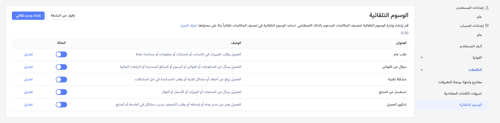
#### **الوسوم التلقائية المحددة مسبقًا**
يوفر مقسم مجموعة من الوسوم التلقائية المحددة مسبقًا التي تغطي فئات المكالمات الشائعة. يمكنك تعديل أو إيقاف هذه الوسوم حسب الحاجة:
| **العنوان** | **الوصف** |
| --- | --- |
| شكوى العميل | العميل يعبر عن عدم رضاه أو إحباطه أو يطلب التصعيد بسبب مشاكل في الخدمة أو المنتج |
| استفسار عن المنتج | العميل يسأل عن المنتجات أو الميزات أو الأسعار أو التوفر |
| مشكلة تقنية | العميل يبلغ عن أخطاء أو مشاكل تقنية أو يطلب المساعدة في حل المشكلات |
| سؤال عن الفواتير | العميل يسأل عن المدفوعات أو الفواتير أو الرسوم أو المبالغ المستردة أو النزاعات المالية |
| طلب عام | العميل يطلب تغييرات في الحساب أو تحديثات أو معلومات أو مساعدة عامة |
#### **الوسوم المخصصة والحدود**
- يمكنك إنشاء وسوم تلقائية مخصصة بالإضافة إلى الوسوم المحددة مسبقًا لتتناسب مع احتياجات عملك الخاصة.
- الحد الأقصى لعدد الوسوم التلقائية النشطة في أي وقت هو 30 وسمًا.
- يمكن للذكاء الاصطناعي تطبيق عدة وسوم على مكالمة واحدة بناءً على سياق المحادثة.
---
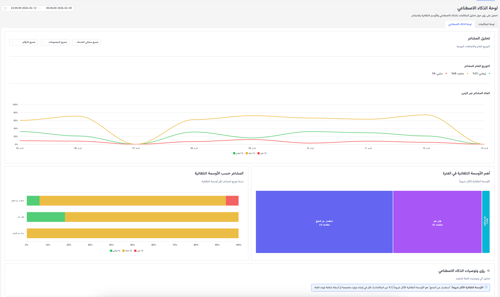
### 📊 رؤى لوحة التحكم بالذكاء الاصطناعي
توفر لوحة التحكم بالذكاء الاصطناعي تحليلات شاملة حول الوسوم التلقائية الخاصة بك، مما يساعدك على فهم أنماط المكالمات ومشاعر العملاء.
---
#### **ما تعرضه لوحة التحكم**
- اتجاهات المشاعر مع مرور الوقت: تتبع كيفية تغير المشاعر الإيجابية والمحايدة والسلبية عبر مكالماتك.
- أهم الوسوم التلقائية في الفترة: اطلع على الوسوم الأكثر تطبيقًا على المكالمات، مما يساعدك على تحديد المشاكل أو الاستفسارات الشائعة للعملاء.
- المشاعر حسب الوسم التلقائي: فهم توزيع المشاعر لكل وسم تلقائي (نسبة المكالمات الإيجابية والمحايدة والسلبية).
- رؤى وتوصيات مدعومة بالذكاء الاصطناعي: احصل على تحليل تلقائي وتوصيات قابلة للتنفيذ، مثل تحديد الوسم التلقائي الأكثر شيوعًا واقتراحات لإنشاء موارد أو أسئلة شائعة مخصصة.
---
### ⚙️ كيفية عرض الوسوم التلقائية على المكالمات (قديم - سيتم إيقافه قريبًا)
*ملاحظة: سيتم إيقاف الطرق التالية لعرض الوسوم التلقائية قريبًا. يرجى استخدام قسم الوسوم التلقائية الجديد في إعدادات الحساب لإدارة الوسوم.*
#### **📞 صفحة المكالمات**
1. تسجيل الدخول إلى مقسم وانقر على تبويب "المكالمات".
2. انتقل إلى المكالمة التي ترغب في التحقق منها.
3. انقر على رمز التوسيع.
4. بمجرد النقر على هذا الزر، سيظهر تفاصيل أكثر للمكالمة ومن ضمنها الوسم المضاف تلقائيًا إلى المكالمة.
5. يمكنك رؤية الوسم التلقائي المضاف إلى المكالمة مع الرمز المجاور له.
#### **📞 صفحة عرض المكالمة**
1. تسجيل الدخول إلى مقسم وانقر على تبويب "المكالمات".
2. انتقل إلى المكالمة التي ترغب في التحقق منها.
3. انقر على رقم المكالمة.
4. بمجرد النقر على رقم المكالمة، سيتم إعادة توجيهك إلى صفحة "عرض المكالمة".
5. يمكنك رؤية الوسم التلقائي في قسم وسوم المكالمة مع الرمز المجاور له.
- [قائمة البدء](https://support.maqsam.com/ar/%D9%82%D8%A7%D8%A6%D9%85%D8%A9-%D8%A7%D9%84%D8%A8%D8%AF%D8%A1?hsLang=ar)
- [الادارة](https://support.maqsam.com/ar/%D8%A7%D9%84%D8%A7%D8%AF%D8%A7%D8%B1%D8%A9?hsLang=ar#main-content)
- [💳 الفوترة والدفع](https://support.maqsam.com/ar/%D8%A7%D9%84%D8%A7%D8%AF%D8%A7%D8%B1%D8%A9?hsLang=ar#%D8%A7%D9%84%D9%81%D9%88%D8%AA%D8%B1%D8%A9-%D9%88%D8%A7%D9%84%D8%AF%D9%81%D8%B9)
- [⚙️ إعدادات الحساب](https://support.maqsam.com/ar/%D8%A7%D9%84%D8%A7%D8%AF%D8%A7%D8%B1%D8%A9?hsLang=ar#%EF%B8%8F-%D8%A5%D8%B9%D8%AF%D8%A7%D8%AF%D8%A7%D8%AA-%D8%A7%D9%84%D8%AD%D8%B3%D8%A7%D8%A8)
- [المكالمات الصوتية](https://support.maqsam.com/ar/%D8%A7%D9%84%D9%85%D9%83%D8%A7%D9%84%D9%85%D8%A7%D8%AA-%D8%A7%D9%84%D8%B5%D9%88%D8%AA%D9%8A%D8%A9?hsLang=ar#main-content)
- [🔀 بناء الرد الصوتي التفاعلي](https://support.maqsam.com/ar/%D8%A7%D9%84%D9%85%D9%83%D8%A7%D9%84%D9%85%D8%A7%D8%AA-%D8%A7%D9%84%D8%B5%D9%88%D8%AA%D9%8A%D8%A9?hsLang=ar#%D8%A8%D9%86%D8%A7%D8%A1-%D8%A7%D9%84%D8%B1%D8%AF-%D8%A7%D9%84%D8%B5%D9%88%D8%AA%D9%8A-%D8%A7%D9%84%D8%AA%D9%81%D8%A7%D8%B9%D9%84%D9%8A)
- [📞 جميع ميزات الصوت](https://support.maqsam.com/ar/%D8%A7%D9%84%D9%85%D9%83%D8%A7%D9%84%D9%85%D8%A7%D8%AA-%D8%A7%D9%84%D8%B5%D9%88%D8%AA%D9%8A%D8%A9?hsLang=ar#%D8%AC%D9%85%D9%8A%D8%B9-%D9%85%D9%8A%D8%B2%D8%A7%D8%AA-%D8%A7%D9%84%D8%B5%D9%88%D8%AA)
- [المحادثات](https://support.maqsam.com/ar/%D8%A7%D9%84%D9%85%D8%AD%D8%A7%D8%AF%D8%AB%D8%A7%D8%AA?hsLang=ar#main-content)
- [💬 واتساب](https://support.maqsam.com/ar/%D8%A7%D9%84%D9%85%D8%AD%D8%A7%D8%AF%D8%AB%D8%A7%D8%AA?hsLang=ar#%D9%88%D8%A7%D8%AA%D8%B3%D8%A7%D8%A8)
- [التكاملات](https://support.maqsam.com/ar/%D8%A7%D9%84%D8%AA%D9%83%D8%A7%D9%85%D9%84%D8%A7%D8%AA?hsLang=ar#main-content)
- [🔌 تكامل HubSpot](https://support.maqsam.com/ar/%D8%A7%D9%84%D8%AA%D9%83%D8%A7%D9%85%D9%84%D8%A7%D8%AA?hsLang=ar#%D8%AA%D9%83%D8%A7%D9%85%D9%84-hubspot)
- [🔌 تكامل Pipedrive](https://support.maqsam.com/ar/%D8%A7%D9%84%D8%AA%D9%83%D8%A7%D9%85%D9%84%D8%A7%D8%AA?hsLang=ar#%D8%AA%D9%83%D8%A7%D9%85%D9%84-pipedrive)
- [🔌 تكامل Intercom](https://support.maqsam.com/ar/%D8%A7%D9%84%D8%AA%D9%83%D8%A7%D9%85%D9%84%D8%A7%D8%AA?hsLang=ar#%D8%AA%D9%83%D8%A7%D9%85%D9%84-intercom)
- [🔌 تكامل Zendesk](https://support.maqsam.com/ar/%D8%A7%D9%84%D8%AA%D9%83%D8%A7%D9%85%D9%84%D8%A7%D8%AA?hsLang=ar#%D8%AA%D9%83%D8%A7%D9%85%D9%84-zendesk)
- [🔌 تكامل FreshDesk](https://support.maqsam.com/ar/%D8%A7%D9%84%D8%AA%D9%83%D8%A7%D9%85%D9%84%D8%A7%D8%AA?hsLang=ar#%D8%AA%D9%83%D8%A7%D9%85%D9%84-freshdesk)
- [🔌 تكامل Salesloft](https://support.maqsam.com/ar/%D8%A7%D9%84%D8%AA%D9%83%D8%A7%D9%85%D9%84%D8%A7%D8%AA?hsLang=ar#%D8%AA%D9%83%D8%A7%D9%85%D9%84-salesloft)
- [🔌 تكامل Salesforce](https://support.maqsam.com/ar/%D8%A7%D9%84%D8%AA%D9%83%D8%A7%D9%85%D9%84%D8%A7%D8%AA?hsLang=ar#%D8%AA%D9%83%D8%A7%D9%85%D9%84-salesforce)
- [🔌 تكامل Zoho Phonebridge](https://support.maqsam.com/ar/%D8%A7%D9%84%D8%AA%D9%83%D8%A7%D9%85%D9%84%D8%A7%D8%AA?hsLang=ar#%D8%AA%D9%83%D8%A7%D9%85%D9%84-zoho-phonebridge)
- [الذكاء الاصطناعي](https://support.maqsam.com/ar/%D8%A7%D9%84%D8%B0%D9%83%D8%A7%D8%A1-%D8%A7%D9%84%D8%A7%D8%B5%D8%B7%D9%86%D8%A7%D8%B9%D9%8A?hsLang=ar#main-content)
- [الوكيل الذكي](https://support.maqsam.com/ar/%D8%A7%D9%84%D8%B0%D9%83%D8%A7%D8%A1-%D8%A7%D9%84%D8%A7%D8%B5%D8%B7%D9%86%D8%A7%D8%B9%D9%8A?hsLang=ar#%D8%A7%D9%84%D9%88%D9%83%D9%8A%D9%84-%D8%A7%D9%84%D8%B0%D9%83%D9%8A)
- [التقارير](https://support.maqsam.com/ar/%D8%A7%D9%84%D8%AA%D9%82%D8%A7%D8%B1%D9%8A%D8%B1?hsLang=ar)
- [الأنظمة والإمتثال](https://support.maqsam.com/ar/%D8%A7%D9%84%D8%A3%D9%86%D8%B8%D9%85%D8%A9-%D9%88%D8%A7%D9%84%D8%A5%D9%85%D8%AA%D8%AB%D8%A7%D9%84?hsLang=ar)
- [الأسئلة الشائعة](https://support.maqsam.com/ar/%D8%A7%D9%84%D8%A3%D8%B3%D8%A6%D9%84%D8%A9-%D8%A7%D9%84%D8%B4%D8%A7%D8%A6%D8%B9%D8%A9?hsLang=ar#main-content)
- [🔌 التكاملات](https://support.maqsam.com/ar/%D8%A7%D9%84%D8%A3%D8%B3%D8%A6%D9%84%D8%A9-%D8%A7%D9%84%D8%B4%D8%A7%D8%A6%D8%B9%D8%A9?hsLang=ar#%D8%A7%D9%84%D8%AA%D9%83%D8%A7%D9%85%D9%84%D8%A7%D8%AA)
- [⚙️ الحسابات](https://support.maqsam.com/ar/%D8%A7%D9%84%D8%A3%D8%B3%D8%A6%D9%84%D8%A9-%D8%A7%D9%84%D8%B4%D8%A7%D8%A6%D8%B9%D8%A9?hsLang=ar#%EF%B8%8F-%D8%A7%D9%84%D8%AD%D8%B3%D8%A7%D8%A8%D8%A7%D8%AA)
- [💬 مراسلات](https://support.maqsam.com/ar/%D8%A7%D9%84%D8%A3%D8%B3%D8%A6%D9%84%D8%A9-%D8%A7%D9%84%D8%B4%D8%A7%D8%A6%D8%B9%D8%A9?hsLang=ar#%D9%85%D8%B1%D8%A7%D8%B3%D9%84%D8%A7%D8%AA)
- [💳 مدفوعات](https://support.maqsam.com/ar/%D8%A7%D9%84%D8%A3%D8%B3%D8%A6%D9%84%D8%A9-%D8%A7%D9%84%D8%B4%D8%A7%D8%A6%D8%B9%D8%A9?hsLang=ar#%D9%85%D8%AF%D9%81%D9%88%D8%B9%D8%A7%D8%AA)
- [📞 صوت](https://support.maqsam.com/ar/%D8%A7%D9%84%D8%A3%D8%B3%D8%A6%D9%84%D8%A9-%D8%A7%D9%84%D8%B4%D8%A7%D8%A6%D8%B9%D8%A9?hsLang=ar#%D8%B5%D9%88%D8%AA)
- [✅ استكشاف الأخطاء](https://support.maqsam.com/ar/%D8%A7%D9%84%D8%A3%D8%B3%D8%A6%D9%84%D8%A9-%D8%A7%D9%84%D8%B4%D8%A7%D8%A6%D8%B9%D8%A9?hsLang=ar#%D8%A7%D8%B3%D8%AA%D9%83%D8%B4%D8%A7%D9%81-%D8%A7%D9%84%D8%A3%D8%AE%D8%B7%D8%A7%D8%A1)
[](https://maqsam.com/)
Copyright © 2026, Maqsam
```json
{
"@context" : "https://schema.org",
"@type" : "VideoObject",
"contentUrl" : "https://143224266.fs1.hubspotusercontent-eu1.net/hubfs/143224266/video_assets/363026673874/inherited/web_optimized.mp4",
"dateModified" : "2026-02-12T12:36:46.788Z",
"duration" : "PT1M3S",
"height" : 688,
"name" : "Auto-Tagging Video EN 1",
"thumbnailUrl" : "https://143224266.fs1.hubspotusercontent-eu1.net/hubfs/143224266/Auto-Tagging%20Video%20EN%201.mp4/medium.jpg",
"uploadDate" : "2026-02-12T12:36:36.164Z",
"width" : 1280
}
```